
Tiskárna se nepřipojí k Wi‑Fi? Vyřešte to za pár minut bez servisu
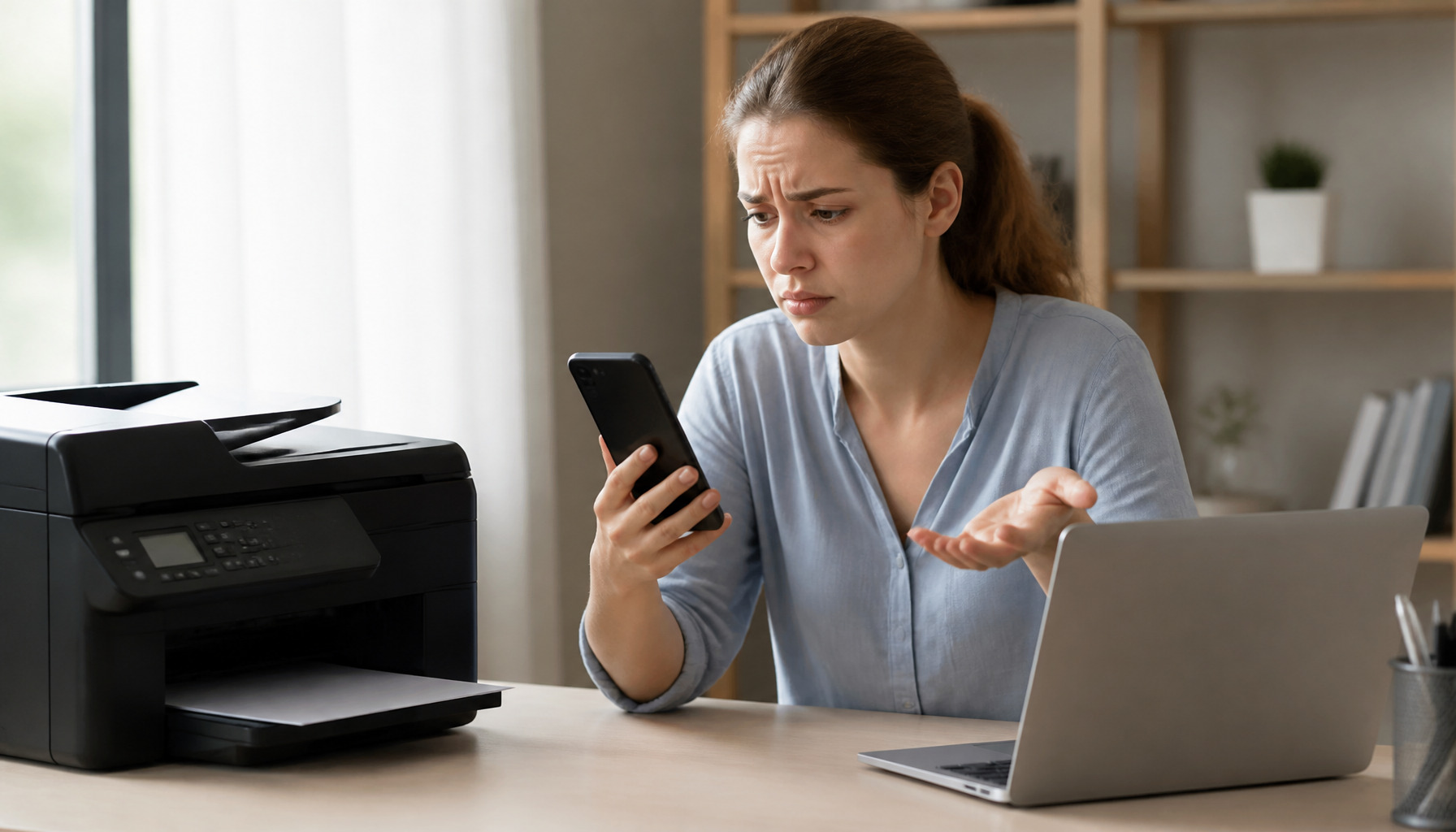
Tiskárna se nepřipojí k síti často kvůli drobnosti, kterou lze opravit během několika minut. V našem týmu se s tím setkáváme u domácích i firemních tiskáren. Problém bývá v heslu Wi-Fi, nesprávném pásmu nebo zastaralém ovladači. Dobrá zpráva je, že většinu potíží vyřešíte bez servisu.
Základní přehled: proč se tiskárna nepřipojí k síti
Síťová tiskárna komunikuje s počítačem přes Wi-Fi nebo síťový kabel. Pokud spojení nefunguje, počítač tiskárnu nevidí. Tisková úloha pak zůstane ve frontě nebo se vůbec neodešle.
Nejčastěji problém vznikne po výměně routeru, změně hesla nebo aktualizaci systému. Některé starší modely také nepodporují moderní zabezpečení Wi-Fi. Testovali jsme to u několika běžných domácích zařízení.
Nejčastější příčiny a rychlé řešení
| Problém | Jak ho poznáte | Co udělat |
|---|---|---|
| Špatné heslo Wi-Fi | Tiskárna síť vidí, ale nepřipojí se | Zadejte heslo znovu |
| Rozdílné pásmo Wi-Fi | Počítač tiskárnu nenajde | Použijte síť 2,4 GHz |
| Změněná IP adresa | Tiskárna byla dříve funkční | Přidejte ji znovu v systému |
| Chybný ovladač | Tiskárna je vidět, ale netiskne | Nainstalujte aktuální ovladač |
Rychlý přehled: postupujte v tomto pořadí
- Zkontrolujte, zda je tiskárna zapnutá a bez chybové hlášky.
- Ověřte připojení počítače ke stejné Wi-Fi síti.
- Restartujte tiskárnu, router i počítač.
- V nabídce tiskárny spusťte průvodce bezdrátovým připojením.
- Zadejte aktuální název sítě a heslo.
- V počítači tiskárnu odeberte a znovu přidejte.
Důležité: počítač i tiskárna musí být ve stejné síti. Nestačí, když mají podobný název Wi-Fi. Častý omyl vzniká při připojení k síti pro hosty.
Mini návod: tiskárna nevidí domácí Wi-Fi
Otevřete na displeji tiskárny nastavení sítě. Vyberte položku Wi-Fi Setup nebo Bezdrátové připojení. Nechte zařízení vyhledat dostupné sítě. Poté zvolte svou domácí síť a opište heslo přesně.
Pokud síť nevidíte, přepněte router na pásmo 2,4 GHz. Mnoho levnějších a starších tiskáren neumí 5 GHz. Doporučujeme také stát s tiskárnou blíž k routeru. Silný signál výrazně usnadní první nastavení.
Mini návod: tiskárna je připojená, ale počítač ji nenajde
Ve Windows otevřete Nastavení, Bluetooth a zařízení a položku Tiskárny a skenery. Klikněte na Přidat zařízení. Pokud se tiskárna neukáže, zvolte ruční přidání podle IP adresy.
IP adresu vytisknete v síťovém reportu tiskárny. Najdete ji také v menu routeru mezi připojenými zařízeními. U Macu otevřete Nastavení systému, Tiskárny a skenery a přidejte tiskárnu přes záložku IP.
Tip autora: Po úspěšném připojení vytiskněte zkušební stránku. Hned ověříte síť, ovladač i správnou komunikaci s počítačem.
Tipy z praxe
- Uložte si heslo Wi-Fi na bezpečné místo. Při resetu tiskárny ho budete potřebovat.
- Aktualizujte firmware tiskárny přes aplikaci výrobce.
- Nepoužívejte pro tiskárnu síť pro hosty. Často blokuje komunikaci mezi zařízeními.
- U firemních sítí požádejte správce o pevnou IP adresu tiskárny.
- Pokud Wi-Fi zlobí dlouhodobě, použijte Ethernet kabel. Připojení bývá stabilnější.
Nejčastější otázky
Proč tiskárna fungovala a po výměně routeru nefunguje?
Nový router má jiné heslo, název sítě nebo zabezpečení. Tiskárnu proto musíte připojit znovu. Někdy je nutné zapnout kompatibilní síť 2,4 GHz.
Pomůže reset síťového nastavení tiskárny?
Ano, často pomůže. Reset smaže staré údaje o síti. Poté spustíte nové připojení přes průvodce. Před resetem si připravte název Wi-Fi a heslo.
Musí být tiskárna stále připojená k internetu?
Pro běžný tisk doma ne. Musí však být připojená ke stejné místní síti jako počítač. Internet potřebujete hlavně pro cloudový tisk a aktualizace.
Závěr
Když se tiskárna nepřipojí k síti, začněte kontrolou Wi-Fi, hesla a pásma 2,4 GHz. Poté zařízení restartujte a tiskárnu znovu přidejte do systému. V našem týmu doporučujeme síťový kabel tam, kde potřebujete maximální stabilitu. Máte jiný problém s tiskárnou? Napište nám do komentářů nebo pošlete dotaz.


