Jak přidat tiskárnu ve Windows 11: Rychlý návod pro USB, Wi‑Fi i síťové tiskárny

Přidání tiskárny ve Windows 11 často zabere méně než pět minut. Přesto může drobná chyba v připojení zastavit práci celé kanceláře. V našem týmu jsme testovali USB, Wi-Fi i síťové tiskárny. Níže ukážeme postup, který funguje pro většinu zařízení.
Základní přehled
Windows 11 umí tiskárnu obvykle najít automaticky. Platí to pro moderní modely značek HP, Canon, Epson, Brother i Kyocera. Po přidání zařízení systém stáhne vhodný ovladač. Poté můžete vytisknout zkušební stránku.
Než začnete, zkontrolujeme tři základní věci:
- Tiskárna je zapnutá a nemá chybové hlášení.
- Počítač i Wi-Fi tiskárna používají stejnou síť.
- V tiskárně je papír a dostatek toneru nebo inkoustu.
Jak přidat tiskárnu ve Windows 11 automaticky
Nejjednodušší je automatické vyhledání. Doporučujeme ho vyzkoušet jako první. U běžné domácí tiskárny bývá hotovo během chvilky.
- Klikněte na Start a otevřete Nastavení.
- Vyberte položku Bluetooth a zařízení.
- Otevřete sekci Tiskárny a skenery.
- Klikněte na tlačítko Přidat zařízení.
- Počkejte, až Windows tiskárnu najde.
- U správného modelu zvolte Přidat zařízení.
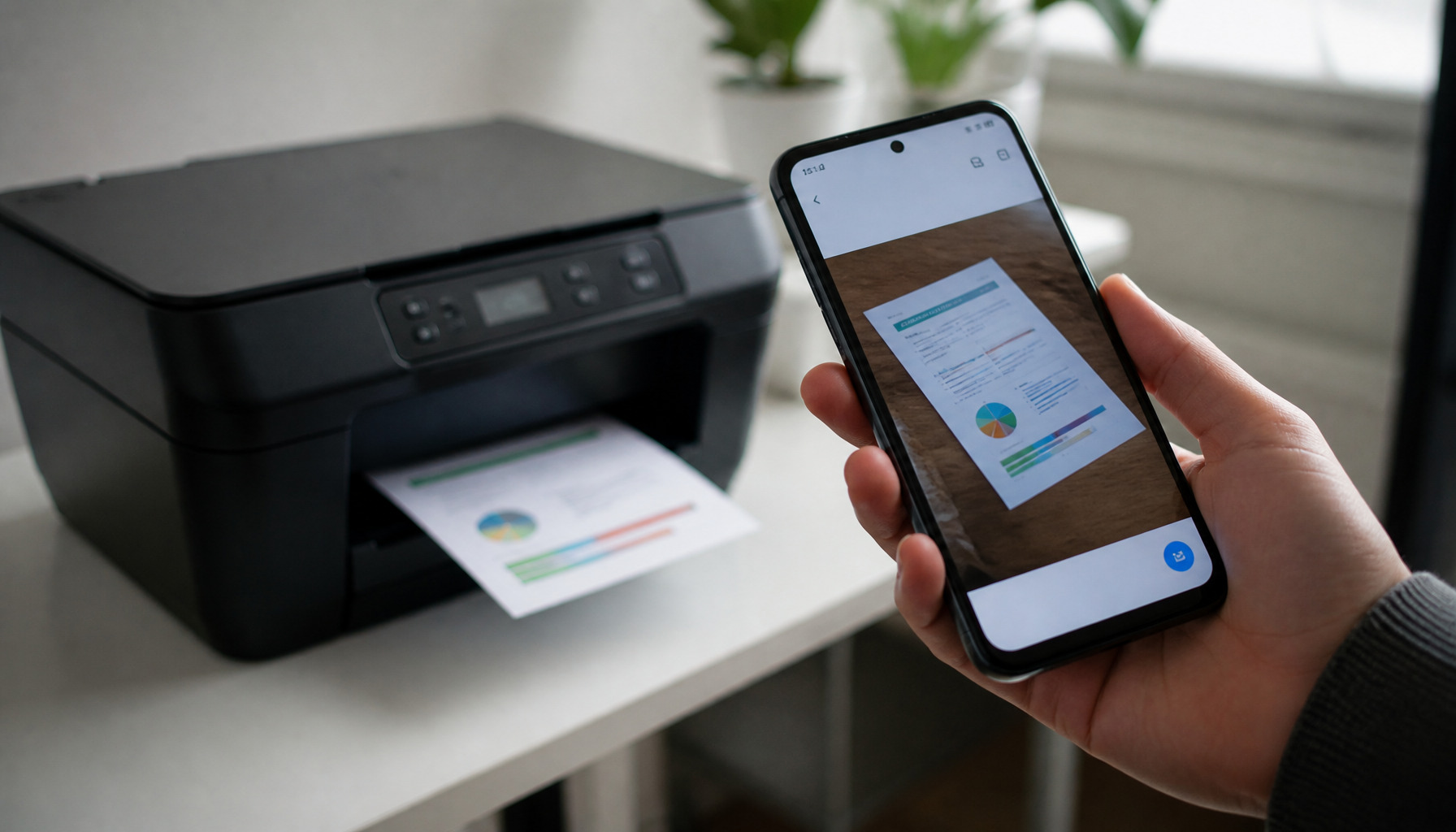
Po dokončení otevřete název tiskárny. Klikněte na možnost Vytisknout zkušební stránku. Tím ověříte připojení, ovladač i kvalitu tisku.
Rychlý přehled: USB tiskárna se často zobrazí ihned po připojení kabelu. U Wi-Fi modelu nejdříve dokončete připojení tiskárny k domácí síti.
Dva praktické postupy podle typu připojení
Příklad 1: Přidání tiskárny přes USB kabel
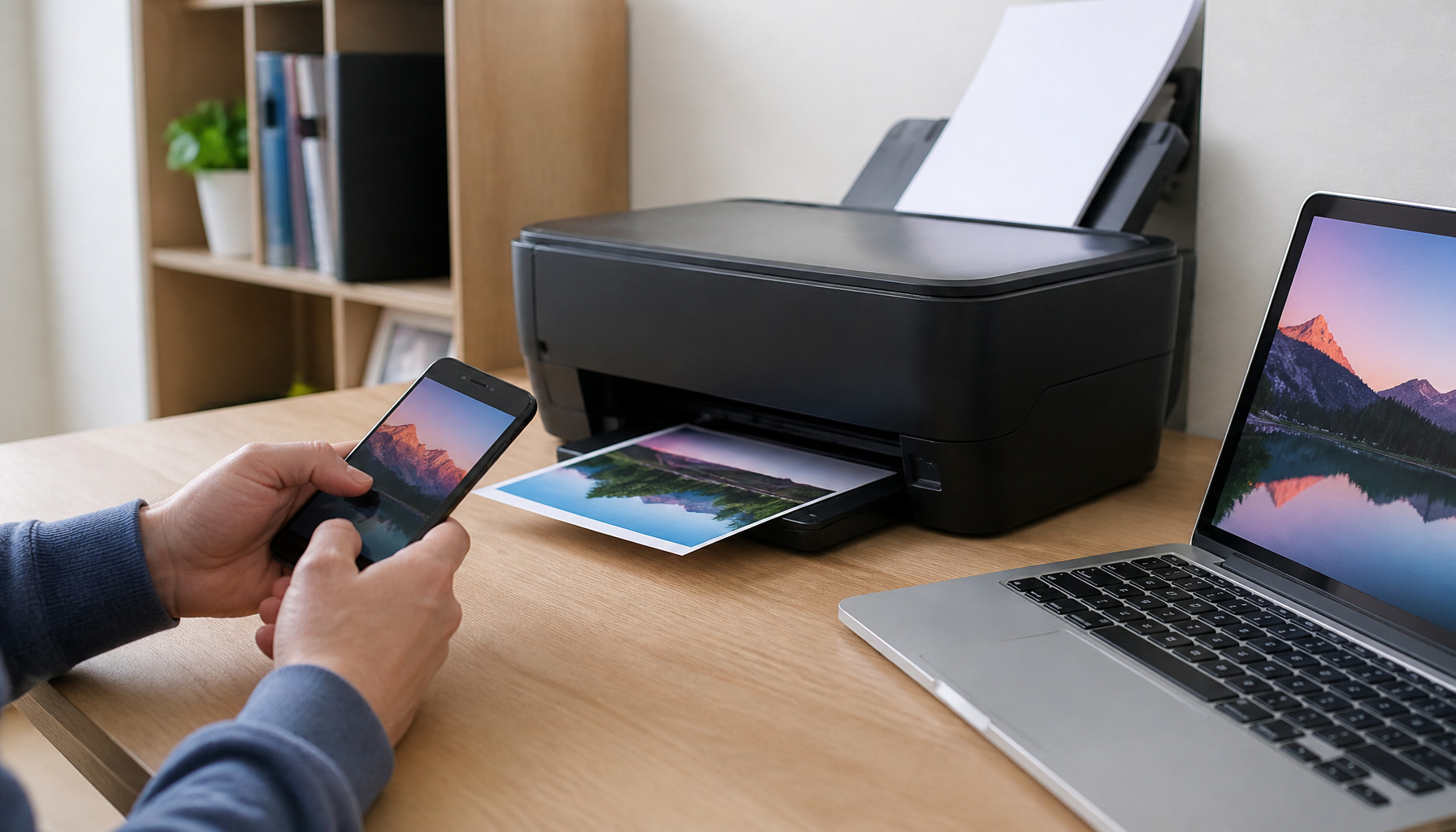
Zapněte tiskárnu a připojte ji kvalitním USB kabelem. Windows 11 většinou zařízení rozpozná samo. Poté otevřete seznam tiskáren v Nastavení. Pokud zde tiskárna není, spusťte vyhledání přes tlačítko Přidat zařízení.
U staršího modelu může systém požadovat ovladač výrobce. Stáhněte jej pouze z oficiálního webu značky. Vyhneme se tak nefunkčnímu skeneru nebo omezeným možnostem tisku.
Příklad 2: Přidání Wi-Fi nebo síťové tiskárny
Na displeji tiskárny otevřete nastavení bezdrátové sítě. Vyberte název své Wi-Fi a zadejte heslo. Poté v počítači postupujte přes Nastavení, Bluetooth a zařízení a Tiskárny a skenery.
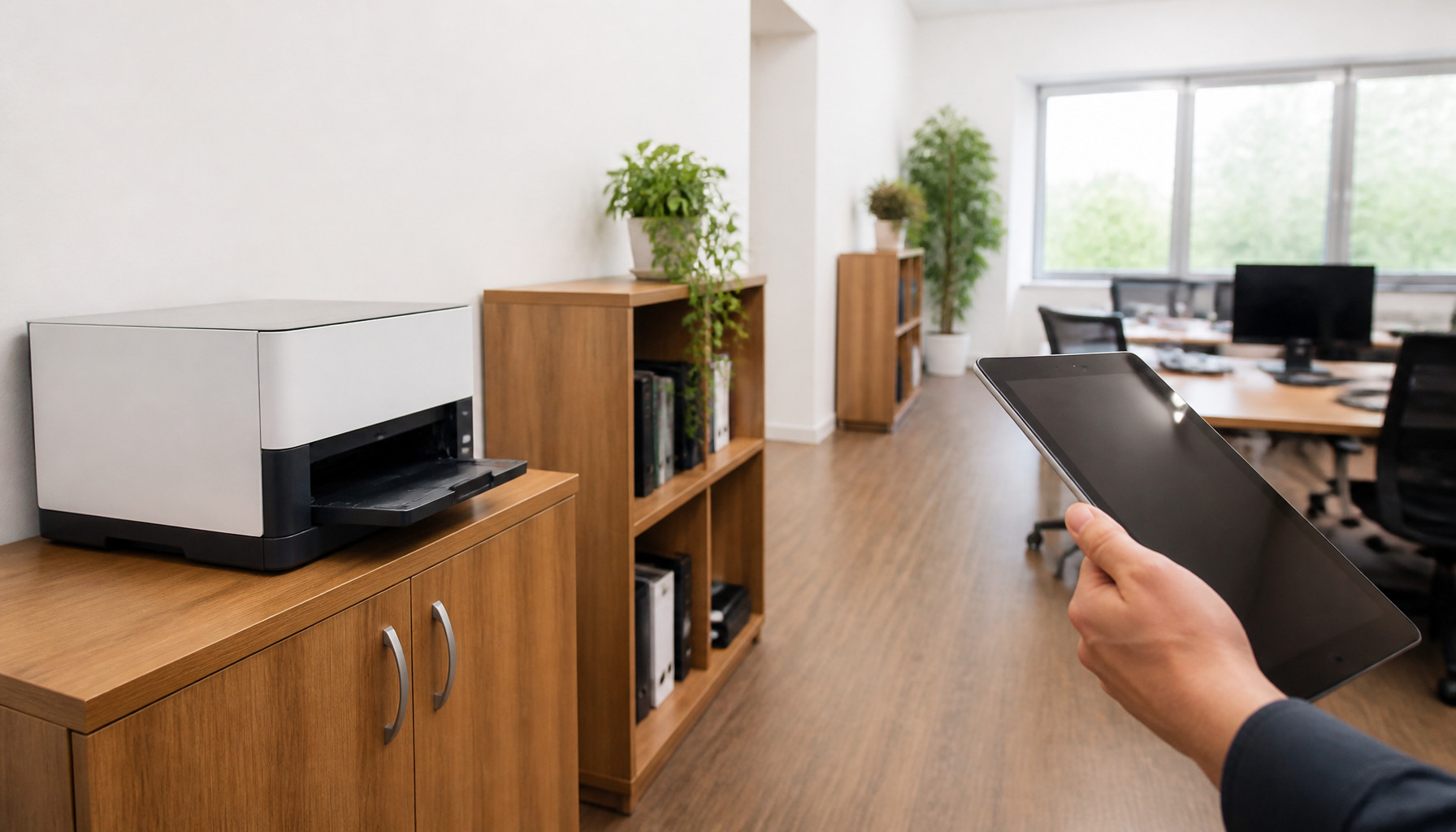
Ve firmě se často používá tiskárna s vlastní IP adresou. Klikněte na možnost Tiskárna, kterou chci, není v seznamu. Zvolte přidání pomocí adresy TCP/IP. IP adresu získáte od správce sítě nebo z konfigurační stránky tiskárny.
| Typ připojení | Výhoda | Na co dát pozor |
|---|---|---|
| USB | Rychlé a stabilní spojení | Omezená délka kabelu |
| Wi-Fi | Tisk z více zařízení | Stejná síť pro počítač i tiskárnu |
| TCP/IP síť | Vhodné pro kanceláře | Správná IP adresa a ovladač |
Nejčastější otázky
Proč Windows 11 tiskárnu nenajde?
Nejčastěji je problém v jiné Wi-Fi síti, vypnutém zařízení nebo starém ovladači. Restartujte počítač i tiskárnu. Poté znovu spusťte vyhledání zařízení. U Wi-Fi doporučujeme také restart routeru.
Jak nastavit tiskárnu jako výchozí?
V sekci Tiskárny a skenery klikněte na vybranou tiskárnu. Poté zvolte Nastavit jako výchozí. Dokumenty se pak budou posílat právě na toto zařízení.
Co dělat, když tiskárna tiskne prázdné stránky?
Zkontrolujte stav toneru nebo inkoustových kazet. U inkoustové tiskárny spusťte čištění tiskové hlavy. U laserové tiskárny zkontrolujte správné usazení toneru. Proveďte také zkušební tisk přímo z nabídky Windows.
Tipy z praxe
- Po instalaci vždy vytiskneme zkušební stránku.
- Pro Wi-Fi tiskárnu používáme stabilní síť, ne mobilní hotspot.
- U kancelářských modelů si uložíme IP adresu do dokumentace.
- Ovladače aktualizujeme při potížích, ne bez důvodu.
- Před výměnou toneru ověříme přesný typ spotřebního materiálu.
Závěr
Přidat tiskárnu ve Windows 11 zvládnete přes Nastavení během několika kroků. Automatické vyhledání stačí pro většinu domácích zařízení. U firemních tiskáren pomůže přidání přes IP adresu. Pokud si nevíte rady s ovladačem, tonerem nebo nastavením tisku, napište nám do komentářů. Rádi poradíme.