Jak skenovat mobilem do PDF: iPhone i Android
Jak skenovat mobilem do PDF bez tiskárny
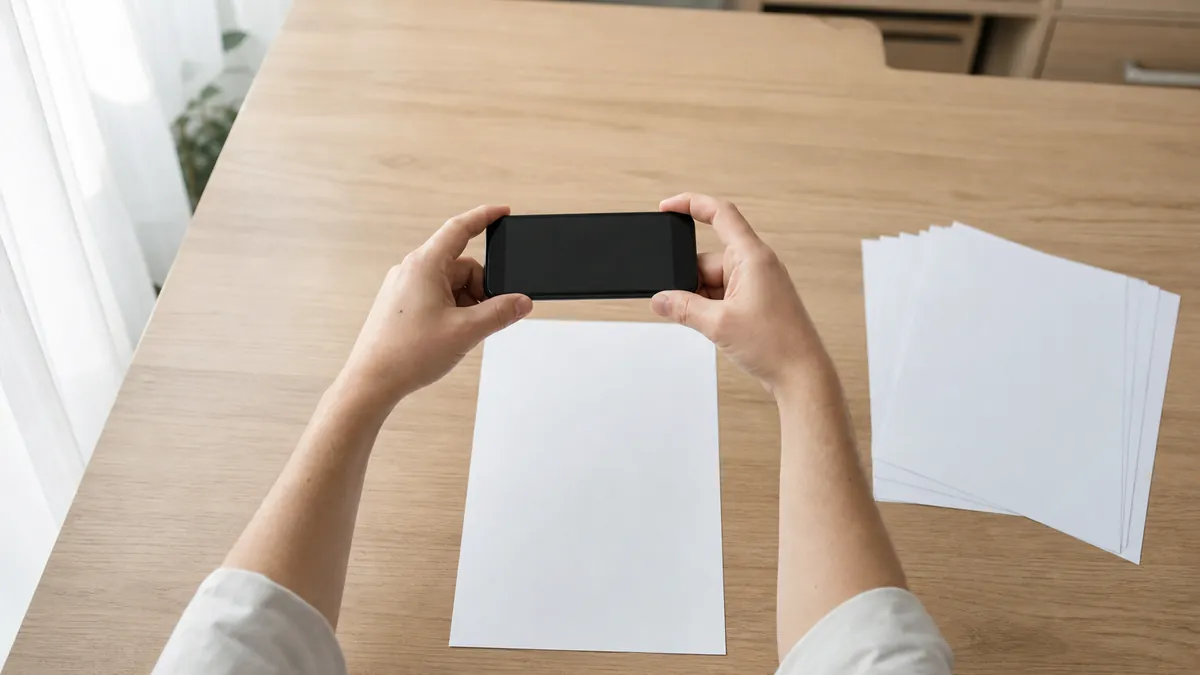
Dokument můžete naskenovat samotným mobilem, bez tiskárny i klasického skeneru. Pro běžné smlouvy, účtenky, formuláře nebo dopisy použijte skenovací funkci v telefonu, ne obyčejný Fotoaparát. Skenovací funkce obvykle rozpozná okraje papíru, nabídne narovnání perspektivy, umožní přidat více stran a podle použité aplikace uloží dokument jako jedno PDF.
Na iPhonu funguje skenování přímo v aplikacích Poznámky a Soubory. Na Androidu je praktickou výchozí volbou Disk Google. Názvy tlačítek a jejich umístění se mohou mírně lišit podle verze systému, modelu telefonu a aktualizace aplikace.
Kdy použít PDF a kdy JPG
| Formát | Kdy se hodí | Výhoda | Omezení |
|---|---|---|---|
| Smlouvy, faktury, formuláře, účtenky a vícestránkové dokumenty | Více stran je v jednom souboru, snadné sdílení a tisk | Hodí se méně pro další úpravy obrázku po jednotlivých pixelech | |
| JPG | Jedna stránka, obrázek, fotografie nebo další obrazová úprava | Jednoduché otevření v galerii a editorech obrázků | Více stran znamená více samostatných souborů |
Pro dokumenty, které budete posílat e-mailem, ukládat do archivu nebo tisknout, bývá vhodnější PDF. Pokud potřebujete jen jeden obrázek například do poznámky nebo grafického programu, může stačit JPG.
Co připravit před skenováním
- Položte papír na rovnou, jednobarevnou podložku.
- Otřete čočku fotoaparátu suchým měkkým hadříkem.
- Odstraňte ruce, kabely a jiné předměty, které vrhají stín na stránku.
- Použijte rovnoměrné rozptýlené světlo od okna nebo ze stropního svítidla.
- Vyhněte se blesku, přímému slunci a bodovému světlu, které vytváří odlesky.
- Držte telefon přímo nad dokumentem, přibližně rovnoběžně s papírem.
Telefon držte tak daleko, aby se do záběru vešla celá stránka s malým okrajem. U běžného telefonu to může být přibližně 40 až 50 cm, ale záleží na ohnisku fotoaparátu a velikosti dokumentu. Příliš malá vzdálenost může deformovat rohy papíru.
Jak naskenovat dokument iPhonem v Poznámkách
Poznámky jsou vhodné pro rychlé skenování, když chcete dokument připojit k poznámce, seznamu nebo dalším informacím. Výsledný sken zůstává uvnitř poznámky, odkud ho lze sdílet nebo exportovat jako samostatný soubor.
Skenování jedné stránky v Poznámkách
- Otevřete aplikaci Poznámky.
- Otevřete existující poznámku, nebo vytvořte novou.
- Klepněte na tlačítko Příloha.
- Zvolte Skenovat dokumenty.
- Namiřte fotoaparát na stránku a počkejte na automatické zachycení.
- Pokud automatický režim nezabere ve správný okamžik, pořiďte snímek ručně spouští nebo tlačítkem hlasitosti.
- Zkontrolujte rohy výřezu. Posuňte je tak, aby přesně odpovídaly rohům papíru.
- Klepněte na Uchovat sken.
- Po dokončení klepněte na Hotovo.
Automatické rozpoznání funguje nejlépe na dokumentu s jasně viditelnými hranami. U tmavého papíru, účtenky nebo dokumentu na podobně barevné podložce bývá bezpečnější použít ruční zachycení a následně zkontrolovat ořez.
Jak vytvořit vícestránkové PDF na iPhonu
Po uložení první stránky nekončete tlačítkem Hotovo. Nechte otevřenou obrazovku skenování, položte další stranu na podložku a stejným způsobem ji zachyťte. Každá další stránka se přidá do stejného dokumentu.
Po dokončení otevřete náhled skenu a projděte stránky v pořadí. Zkontrolujte zejména oboustranné dokumenty, kde se často vynechá zadní strana. Pokud je některá stránka nepoužitelná, odstraňte ji a naskenujte znovu dříve, než dokument odešlete.
Jak zkontrolovat a sdílet sken z Poznámek
Po klepnutí na naskenovaný dokument se zobrazí jednotlivé stránky. Zde ověřte ostrost malého textu, čitelnost pravého a levého okraje, orientaci a úplný počet stran. Poté použijte nabídku Sdílet pro odeslání do e-mailu, komunikátoru, cloudového úložiště nebo do aplikace Soubory.
Pokud chcete soubor rovnou uložit do konkrétní složky, bývá praktičtější skenovat přímo přes aplikaci Soubory.
Jak skenovat na iPhonu přímo do aplikace Soubory
Soubory jsou vhodné, pokud chcete mít naskenovaný dokument rovnou jako samostatný soubor ve vybrané složce. Můžete jej uložit do iCloudu nebo do jiného dostupného úložiště připojeného v aplikaci Soubory.
- Otevřete aplikaci Soubory.
- Přejděte do složky, kam chcete dokument uložit.
- Klepněte na Více, obvykle ikonu tří teček.
- Zvolte Skenovat dokumenty.
- Telefon namířte přímo nad papír a zachyťte stránku automaticky nebo ručně.
- Upravte rohy ořezu, případně otočte stránku do správné polohy.
- Klepněte na Uchovat sken.
- Pro vícestránkový dokument naskenujte další stránky.
- Po dokončení zvolte Uložit.
Uložení do iCloudu nebo jiné složky
Před potvrzením uložení ověřte, ve které složce právě jste. Pojmenujte soubor podle obsahu, aby šel později najít. Praktické názvy jsou například „Faktura_2026-10“, „Nájemní_smlouva_podpis“ nebo „Účtenka_kancelářské_potřeby“.
Vyhněte se názvům typu „Sken 1“ nebo „Dokument nový“. Za několik měsíců z nich nepoznáte obsah ani datum.
Kdy zvolit Soubory místo Poznámek
| Situace | Vhodnější volba | Důvod |
|---|---|---|
| Rychlá poznámka, seznam nebo podklad k úkolu | Poznámky | Sken zůstane vedle textu a dalších příloh |
| Smlouva, faktura, formulář nebo archiv | Soubory | Dokument uložíte přímo do konkrétní složky jako samostatný soubor |
| Více souborů pro jednu zakázku | Soubory | Snadnější třídění podle klienta, roku nebo tématu |
| Rychlé předání dokumentu kolegovi | Obě možnosti | Rozhoduje, zda chcete soubor archivovat, nebo jen sdílet |
Jak naskenovat dokument Android telefonem přes Disk Google
Disk Google umožňuje vytvořit sken a uložit jej do vybrané složky na Disku. Hodí se pro jednostránkové i vícestránkové dokumenty. Podle verze aplikace lze jako výstup nabídnout PDF, případně JPG.
- Otevřete aplikaci Disk Google.
- Klepněte na ikonu Fotoaparát vpravo dole.
- Pokud ji nevidíte, zkuste tlačítko Přidat a položku Skenování.
- Položte dokument na rovnou podložku a namiřte na něj telefon.
- Zkontrolujte modré ohraničení, které označuje rozpoznané hrany dokumentu.
- Pořiďte snímek automaticky nebo ručně.
- Upravte ořez, otočení, barevný filtr nebo funkci Vyčistit, pokud jsou v nabídce dostupné.
- Pro další stranu použijte tlačítko Přidat nebo ikonu plus.
- Po dokončení klepněte na Hotovo.
- Zadejte název dokumentu, vyberte PDF nebo JPG podle nabídky a určete cílovou složku.
- Potvrďte tlačítkem Uložit.
Vícestránkové PDF v Disku Google
Pro smlouvu, vícestránkový formulář nebo několik účtenek nepoužívejte samostatné fotografie. Po zachycení první stránky klepněte na Přidat a pokračujte dalšími stranami. Disk je sestaví do jednoho dokumentu.
Před uložením projděte náhled stránek. Ověřte pořadí, orientaci a úplnost. U formulářů je dobré porovnat počet stran s originálem, zejména když mají stránky podobný vzhled.
Jak uložit sken do konkrétní složky
V posledním kroku ukládání vyberte složku na Disku Google. Pro přehledný archiv se osvědčí jednoduchá struktura, například „Doklady / 2026 / Faktury“, „Smlouvy“ nebo „Účtenky“. Sken neponechávejte pouze v posledních souborech, kde se po čase obtížně hledá.
Pokud dokument potřebujete později otevřít v počítači, navazuje na tento postup návod jak dostat sken do počítače.
Rychlý přístup přes widget Disk: skenování
Pokud skenujete často, můžete si na plochu Androidu přidat widget Disk: skenování. V seznamu widgetů jej podržte, přetáhněte na plochu a při prvním nastavení vyberte účet a cílovou složku. Potom se k fotoaparátu pro skenování dostanete bez otevírání celé aplikace Disk Google.
Jak mobilem naskenovat dokument kvalitně
Automatický ořez a filtr zlepší výsledek, ale nenahradí správně připravený snímek. Kvalita dokumentu se rozhoduje hlavně před stisknutím spouště: světlem, polohou telefonu a přesností ořezu.
Světlo bez stínů a odlesků
Ideální je rovnoměrné rozptýlené světlo. U okna neskenujte na přímém slunci, protože jedna část stránky může být přepálená a druhá tmavá. Pokud světlo přichází pouze z jedné strany, otočte papír nebo si pomozte druhým zdrojem světla z opačné strany.
Blesk telefonu často vytváří odraz, zvlášť na lesklém papíru, laminovaných dokladech nebo termopapíru účtenek. Pokud aplikace nabízí blesk, berte jej jako nouzové řešení, ne jako výchozí nastavení.
Správná vzdálenost a poloha telefonu
Telefon držte nad středem stránky, ne nad jedním rohem. Čočka by měla mířit kolmo dolů. Sken pořízený ze strany může aplikace částečně narovnat, ale malé písmo u vzdálenějšího okraje může zůstat zdeformované.
Pokud se telefon při snímání chvěje, opřete lokty o stůl nebo použijte obě ruce. Před zachycením chvíli počkejte, až fotoaparát zaostří.
Ořez, perspektiva a kontrola všech rohů
Automatické rozpoznání hran je užitečné, ale může se splést. Častá chyba nastane, když aplikace do dokumentu zahrne stín nebo okraj stolu, případně odřízne drobný text u kraje papíru.
- Každý roh výřezu musí ležet na skutečném rohu stránky.
- Neodřezávejte podpis, číslo stránky, čárový kód ani údaje v patičce dokumentu.
- U dokumentu s tmavým okrajem zkontrolujte, zda aplikace nevynechala část papíru.
- Po uložení otevřete náhled v plné velikosti a přečtěte nejmenší text.
Co dělat s lesklou předlohou, účtenkou nebo barevným dokumentem
Lesklé předlohy natočte vůči světlu tak, aby se odraz nedostal do objektivu. Neohýbejte je, protože vznikne další odlesk a deformace. U účtenek na termopapíru skenujte co nejdříve, protože text může časem blednout.
U barevných dokumentů nepřepínejte automaticky na černobílý filtr. Může odstranit barevné razítko, zvýraznění, podpis nebo rozlišení položek v tabulce. Nejprve porovnejte náhled barevného a černobílého režimu a vyberte čitelnější výsledek.
Vhodný způsob skenování podle situace
| Situace | Doporučený nástroj | Formát | Co zkontrolovat | Omezení |
|---|---|---|---|---|
| Jedna stránka s textem | Poznámky, Soubory nebo Disk Google | Ostrost, rohy, orientaci | Automatický ořez může vynechat okraj | |
| Smlouva nebo formulář | Soubory nebo Disk Google | Vícestránkové PDF | Počet stran, podpisy, přílohy, čísla stran | Digitální kopie nemusí nahradit originál |
| Účtenky a faktury | Disk Google nebo jiný skenovací nástroj | Čitelnost částek, data, DIČ, QR kódu | Termopapír rychle bledne | |
| Rukou psaná poznámka | Poznámky nebo Soubory | PDF nebo JPG | Kontrast inkoustu a ostrost | OCR nemusí rukopis správně přepsat |
| Barevný dokument | Soubory nebo Disk Google | Barvy razítek, zvýraznění a podpisů | Černobílý filtr může ztratit důležité informace | |
| Kniha se silnou vazbou | Mobil jen pro rychlou kopii | Ohyb u hřbetu a stíny | Pro věrnou archivaci je vhodnější klasický skener | |
| Citlivý osobní dokument | Integrovaný nástroj a vlastní úložiště | Kam se soubor ukládá a kdo k němu má přístup | Cloud a aplikace třetích stran vyžadují kontrolu soukromí |
Sken účtenky a faktury
U účtenek je důležité číst malé údaje, ne jen název obchodu a celkovou částku. Po skenování ověřte datum, částku, měnu, daňové údaje a případný QR kód. Pokud je účtenka dlouhá, nesnažte se ji vyfotit z příliš malé vzdálenosti. Je lepší zachovat čitelnost než mít velký prázdný okraj kolem.
Sken smlouvy nebo občanského dokumentu
Smlouvu ukládejte jako jedno vícestránkové PDF. Zkontrolujte, že obsahuje všechny přílohy, podpisové strany i zadní strany dokumentů. U občanských průkazů, pasů a jiných citlivých dokladů zvažte, komu soubor posíláte a zda instituce skutečně požaduje kopii.
Běžný mobilní sken je digitální kopie. Není automaticky právně rovnocenný originálu ani autorizované konverzi. Pokud dokument vyžaduje úřad, banka nebo jiná instituce, ověřte jejich konkrétní požadavky a originál si ponechte.
Sken knihy a více stran najednou
Mobil je praktický pro několik stran knihy nebo časopisu, ale hřbet knihy vytváří ohyb, stín a deformaci textu. Stránku netlačte násilím naplocho, pokud by se mohla poškodit. Pro dlouhou knihu, archivní materiál nebo požadavek na maximální věrnost je vhodnější klasický skener, případně specializované pracoviště.
Integrované skenování, nebo specializovaná aplikace
Pro běžný dokument začněte integrovanou funkcí telefonu. Nevyžaduje další instalaci a obvykle zvládne ořez, narovnání, více stran i PDF. Specializovaná aplikace má smysl až ve chvíli, kdy potřebujete pokročilé OCR, elektronický podpis, rozsáhlejší úpravy obrazu nebo konkrétní pracovní postup.
| Možnost | Instalace navíc | Více stran a PDF | OCR a pokročilé úpravy | Ukládání | Reklamy a předplatné |
|---|---|---|---|---|---|
| Poznámky na iPhonu | Ne | Ano | Základní práce se skenem | Nejprve v poznámce, poté lze sdílet | Obvykle bez nabídky předplatného za samotné skenování |
| Soubory na iPhonu | Ne | Ano | Základní úprava při skenování | Přímo do zvolené složky | Obvykle bez nabídky předplatného za samotné skenování |
| Disk Google na Androidu | Často již bývá v telefonu, jinak ano | Ano | Ořez, otočení, filtr, vyčištění; nabídka se může lišit | Do vybrané složky na Disku | Samotné skenování obvykle není spojeno s předplatným, ale ukládání probíhá v účtu Google a dostupné funkce se mohou lišit podle verze aplikace. |
| Specializovaná aplikace | Ano | Obvykle ano | Často širší nabídka OCR, filtrů, podpisů a exportů | Lokálně, do cloudu nebo podle nastavení aplikace | Může obsahovat reklamy, zkušební verzi, nákupy v aplikaci nebo předplatné |
Kdy stačí funkce v telefonu
Integrované skenování stačí pro převážnou část domácích a kancelářských dokumentů: faktury, formuláře, dopisy, účtenky, potvrzení a několik stran smlouvy. Výhodou je jednoduchost a menší počet aplikací, kterým dáváte přístup k fotoaparátu a souborům.
Na co si dát pozor u bezplatných aplikací a zkušebních verzí
Bezplatná instalace neznamená automaticky bezplatné používání všech funkcí. Před potvrzením zkušební verze zjistěte, zda se po jejím skončení aktivuje placené předplatné, jak dlouho trvá a jak se ruší. Pozornost věnujte i tomu, zda aplikace nevkládá do exportu vodoznak nebo neomezuje počet dokumentů.
Neinstalujte skenovací aplikaci jen kvůli jednomu dokumentu, pokud stejnou práci zvládnou Poznámky, Soubory nebo Disk Google.
Soukromí a cloudové ukládání
Dokument uložený do cloudu může být synchronizovaný s dalšími zařízeními přihlášenými pod stejným účtem. To je pohodlné, ale u smluv, osobních údajů, zdravotních dokumentů nebo dokladů je nutné vědět, kam soubor putuje.
- Před instalací aplikace třetí strany zkontrolujte oprávnění k fotoaparátu, souborům a účtu.
- Čtěte, zda aplikace ukládá dokumenty lokálně, do vlastního cloudu nebo do vámi zvoleného úložiště.
- Důležité dokumenty exportujte mimo jedinou aplikaci.
- Mějte alespoň jednu zálohu v úložišti, ke kterému máte kontrolovaný přístup.
- Po odeslání citlivého dokumentu ověřte, zda nezůstal v dočasné složce nebo v galerii.
Jak převést sken na text pomocí OCR
OCR znamená optické rozpoznávání znaků. Aplikace se pokusí přečíst text z naskenované stránky a převést jej na text, ve kterém lze vyhledávat, kopírovat jej nebo dále upravovat. Hodí se například pro přepis adresy, čísla faktury nebo delšího tištěného dokumentu.
Co OCR zvládá a kde chybuje
OCR pracuje nejlépe s ostrým, rovnoměrně osvětleným a dobře narovnaným tiskem. Hůře si poradí s rukopisem, tabulkami, slabým tiskem, otisky razítek, leskem a textem u ohybu knihy.
Chyby se mohou objevit i v běžném textu, zejména u české diakritiky. Zvláštní pozornost věnujte číslům účtů, částkám, datům, jménům, adresám, variabilním symbolům a identifikačním údajům.
Jak zkontrolovat rozpoznaný text
- Nejprve otevřete původní sken a ověřte, že je ostrý.
- Spusťte OCR pouze v nástroji, kterému důvěřujete a jehož ukládání dat znáte.
- Porovnejte přepsaný text s obrazem dokumentu.
- Zkontrolujte zejména číslice, pomlčky, tečky, čárky a české znaky.
- U smluv a účetních dokladů nepoužívejte OCR výstup jako jediný zdroj bez vizuální kontroly originálního skenu.
Časté chyby při skenování mobilem
Sken je tmavý nebo má stíny
Příčinou bývá nerovnoměrné světlo, ruka mezi zdrojem světla a papírem nebo blesk. Přesuňte dokument na lépe osvětlené místo, zhasněte bodovou lampičku mířící přímo na papír a držte telefon výše nad stránkou.
Dokument je zkosený nebo chybí roh
Otevřete úpravu ořezu a ručně nastavte všechny čtyři rohy. Pokud aplikace hranice stále nerozpozná správně, položte pod dokument podložku s výrazně odlišnou barvou.
Text je rozmazaný
Očistěte čočku, držte telefon pevně a před zachycením počkejte na zaostření. Pokud je dokument malý, nesnažte se jej vyplnit přesně až k okrajům obrazovky. Udělejte raději snímek s malým okrajem a ořízněte ho v aplikaci.
V PDF chybí stránka
Stává se to, když po první stránce použijete Uložit nebo Hotovo místo Přidat. Před odesláním vždy otevřete PDF a zkontrolujte počet stran. Pokud dokument obsahuje oboustranné listy, postupujte systematicky po pořadí.
Aplikace nabízí předplatné nebo sken nejde najít
Pokud specializovaná aplikace vyžaduje placení za základní export, vraťte se k integrované funkci telefonu. Pokud placená aplikace omezuje export, použijte nástroje, které už v telefonu máte. Když sken nemůžete najít, zkontrolujte poslední použité složky, název souboru a přihlášený účet. Jestliže sken nemůžete najít, ověřte poslední použité složky, název souboru a účet, pod kterým jste přihlášeni.
Jak sken bezpečně uložit, sdílet a vytisknout
Po dokončení dokument přejmenujte, uložte do logické složky a otevřete jej ještě jednou mimo obrazovku náhledu. Až potom jej odešlete. Pro e-mail je vhodné přikládat PDF místo několika samostatných fotografií.
Pokud potřebujete dokument poslat poštou, pomůže návod jak poslat sken e-mailem. Pro tisk souboru z telefonu navazuje postup pro tisk PDF z mobilu. Na iPhonu lze využít také postup pro tisk přes AirPrint.
Kontrolní seznam před odesláním
- Je dokument ostrý i při zvětšení?
- Jsou vidět všechny čtyři rohy každé stránky?
- Nechybí podpis, datum, příloha nebo zadní strana?
- Jsou stránky ve správném pořadí a orientaci?
- Je zvolený správný formát, obvykle PDF?
- Má soubor srozumitelný název?
- Odesíláte dokument správnému příjemci?
Záloha citlivých dokumentů
Důležité skeny nenechávejte jen v jedné aplikaci. Exportujte je do vlastní složky a vytvořte zálohu podle svého způsobu práce, například v zabezpečeném cloudovém úložišti a současně na počítači. U velmi citlivých dokumentů zvažte, zda je vůbec nutné je dlouhodobě uchovávat v mobilu.
Co udělat před smazáním dočasných snímků
Nejdříve otevřete výsledné PDF, zkontrolujte všechny strany a ujistěte se, že je soubor uložený ve správné složce i záloze. Teprve potom mažte dočasné fotografie nebo nepovedené verze. Pokud jste dokument fotili běžným Fotoaparátem, zkontrolujte také galerii a složku Nedávno smazané.
Časté dotazy ke skenování mobilem
Lze skenovat mobilem i bez klasického skeneru?
Ano. iPhone nabízí skenování v Poznámkách a Souborech, Android může použít Disk Google. Pro běžné dokumenty telefon obvykle stačí. U knih, dlouhodobé archivace a požadavku na maximální věrnost zvažte klasický skener.
Jak naskenovat více stran do jednoho souboru?
Po první stránce použijte tlačítko Přidat, plus nebo pokračování ve skenování. Neukládejte jednotlivé stránky samostatně. Po dokončení zvolte PDF, aby všechny stránky zůstaly v jednom souboru.
Funguje skenování mobilem bez internetu?
Záleží na aplikaci a na tom, kam dokument ukládáte. Sken lze často pořídit i bez připojení, ale synchronizace do cloudu, sdílení a některé doplňkové funkce mohou internet vyžadovat. Předem ověřte, zda se soubor ukládá lokálně nebo do online úložiště.
Je sken mobilem právně stejný jako originál?
Ne nutně. Běžný sken je digitální kopie, ne automaticky originál ani autorizovaná konverze. U úředního nebo smluvního použití se řiďte požadavky konkrétní instituce a originál si ponechte.
Jak dostat naskenovaný dokument z mobilu do tiskárny?
Uložte jej jako PDF nebo obrázek, otevřete nabídku Sdílet a vyberte Tisk. U Androidu pomůže návod pro tisk z Androidu; před tiskem více stran se může hodit i postup pro výběr stránek z PDF.
